Opiskelijan ohjeet
| Sivusto: | Moodle5 |
| Kurssi: | Moodle5 |
| Kirja: | Opiskelijan ohjeet |
| Tulostanut: | |
| Tulostettu: | torstaina 1. lokakuuta 2026, 17.11 |
1. Yleistä
Muista Moodlessa työskennellessä:
- Muista välitallennukset 5–10 minuutin välein.
- Muista, että Moodle katkaisee istunnon ja kirjaa käyttäjän ulos automaattisesti, jos käyttäjä on ollut toimettomana 3 tuntia. Tämän takia on hyvä muistaa välitallennukset. Erityisesti tämä tulee ottaa huomioon, jos teet esimerkiksi esseetä tai tenttiä suoraan Moodleen. Tämä pätee myös kaikkiin muihin kirjallisiin töihin, kuten Wikiin tai tehtäviin.
- Jos jokin kohta asetuksissa tai muualla on epäselvä, klikkaa ?-ikonia, jolloin saat esille kyseistä kohtaa koskevat ohjeet.
- Kun käytät PoodLL-äänitys- ja nauhoitustyökalua, muista sallia mikrofonin ja kameran käyttö selaimessasi. Varmista myös, että tietokoneesi internetselain on ajan tasalla. Älä käytä älypuhelinta tai tablettia.
- Moodlen käyttö edellyttää, että selaimen evästeet ovat käytössä. Yleensä evästeet ovat selaimessa oletuksena käytössä, mutta tarvittaessa voit ottaa ne käyttöön selaimesi asetuksista.
- Muista, että viestit (esim. uutiset) voivat lähteä sähköpostiin viiveellä (myös valittaessa ”Lähetä heti”). Viesti siirtyy tällöin lähetettäväksi välittömästi.
- Tiedoston enimmäiskoko Moodlessa on 250 MB. Tätä suurempia liitteitä (esim. videot) ei voi liittää tehtäviin.
Uloskirjautuminen:
- Muista kirjautua ulos Moodlesta lähtiessäsi, etenkin jos et käytä omaa laitetta.
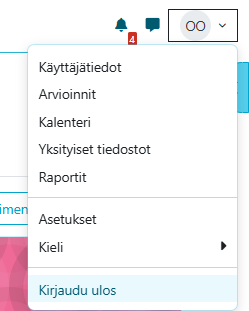
- Kun haluat kirjautua ulos, klikkaa oikeasta yläkulmasta omaa nimeäsi ja valitse Kirjaudu ulos.
2. Kirjautuminen Moodleen
Kirjautuminen
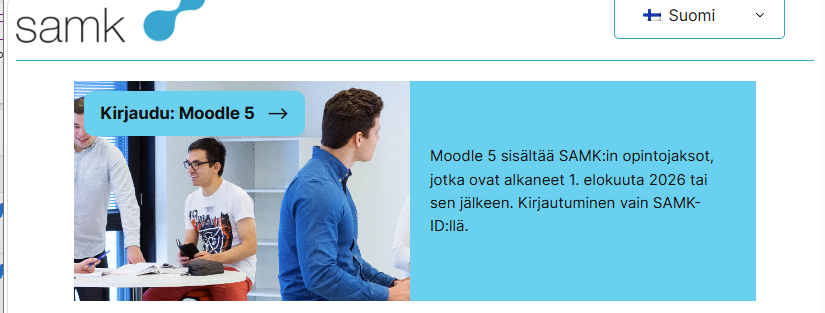
- Avaa selain ja siirry osoitteeseen https://moodle.samk.fi.
- Avautuvalla sivulla näkyvät linkit SAMKin käytössä oleviin Moodle-ympäristöihin. 1.8.2026 jälkeen alkavat opintojaksototeutukset löytyvät Moodle5-ympäristöstä. Valitse Kirjaudu: Moodle5.
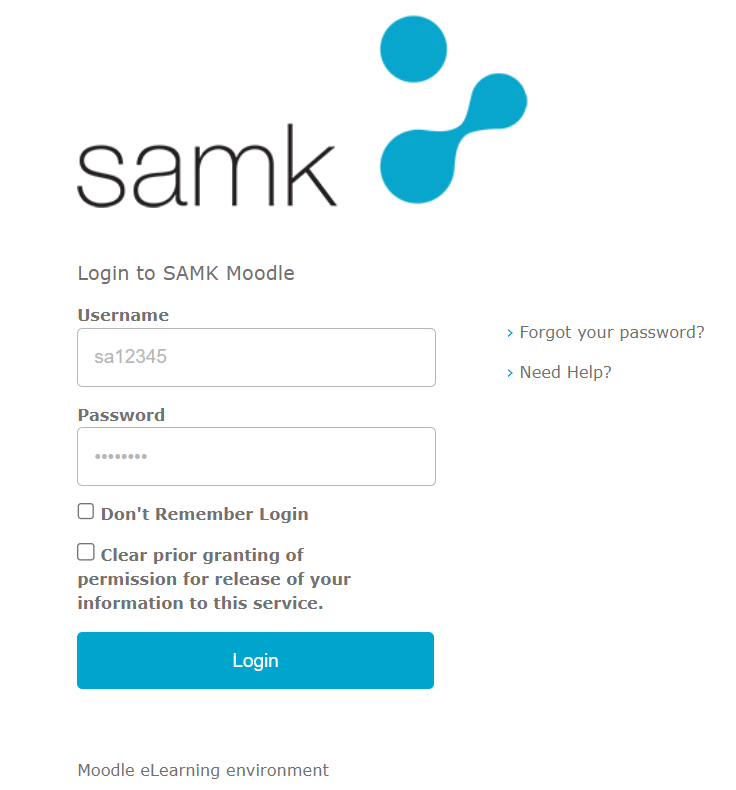
Tämän jälkeen siirryt kirjautumissivulle, jossa kirjaudut sisään SAMK-tunnuksellasi (huom. ei sähköpostiosoitteella) ja siihen liittyvällä salasanalla. Valitse sen jälkeen Login, jolloin siirryt Moodlen Omat kurssini -välilehdelle.
Jos sinulla on ongelmia kirjautumisessa, ota yhteyttä ServiceDeskiin tai ICT Helpdeskiin, puh. 02 479 2000.
Huom! Ensimmäisen kirjautumisen jälkeen opintojaksot näkyvät sinulle sitä mukaa, kun opettaja julkaisee ne Moodlessa.
3. Omat kurssini
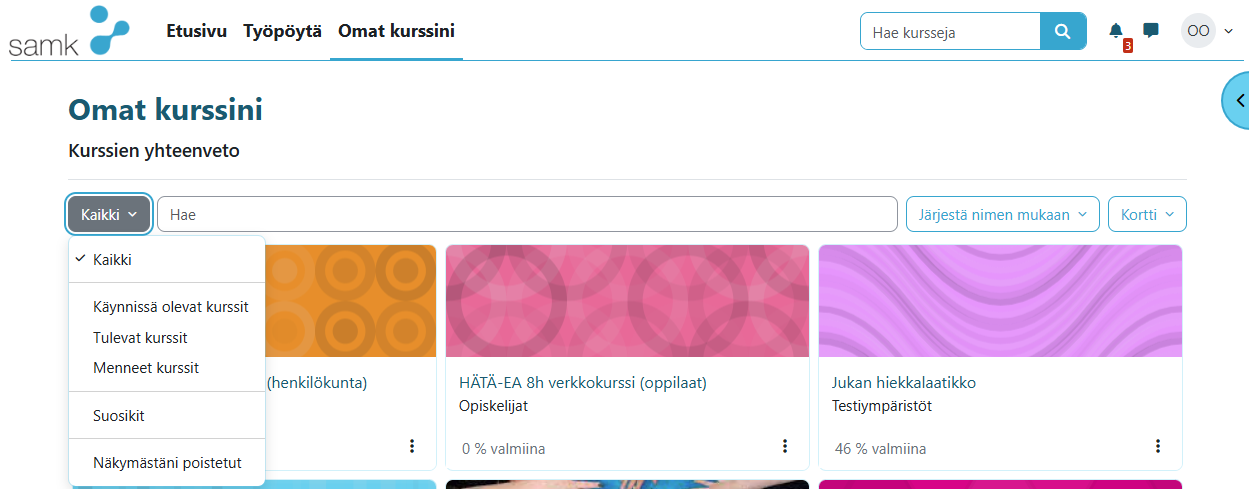
Näet omat kurssisi valitsemalla sivun yläreunasta Omat kurssini -välilehden.
Omat kurssini -välilehdellä on Kurssien yhteenveto -osio, jonka alapuolella olevasta valikosta voit valita, mitkä kurssit näytetään. Voit näyttää esimerkiksi kaikki kurssit, tulevat kurssit tai menneet kurssit.
4. Käyttäjätiedot ja kielivalinta
Käyttäjäprofiilissasi voit muokata omia tietojasi ja esimerkiksi lisätä profiilikuvan. Profiilista näet myös kurssit, joille olet ilmoittautunut, kirjautumistietosi sekä muut käyttäjätietosi. Voit päivittää tietojasi valitsemalla Muokkaa tietoja.
Pääset käyttäjäprofiiliisi helposti käyttäjätilisi valikosta, joka sijaitsee sivuston oikeassa yläkulmassa.
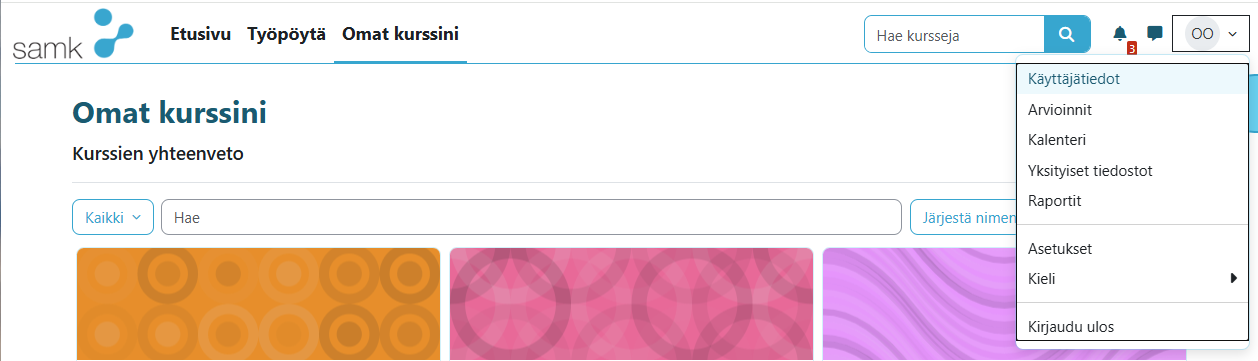
Kielen valinta:
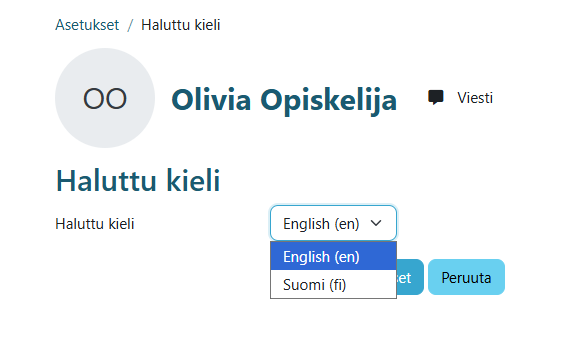
Voit vaihtaa kielen helposti istunnon ajaksi käyttäjätilisi valikosta, sivuston oikeasta yläreunasta:
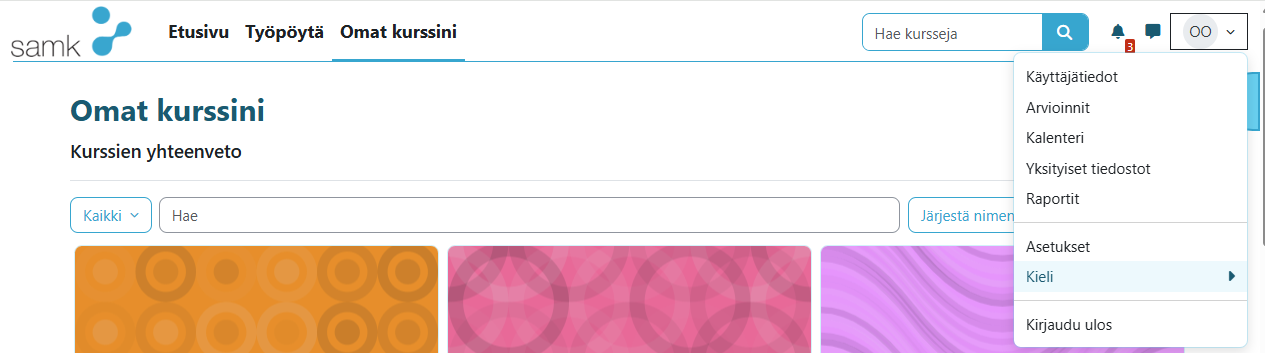
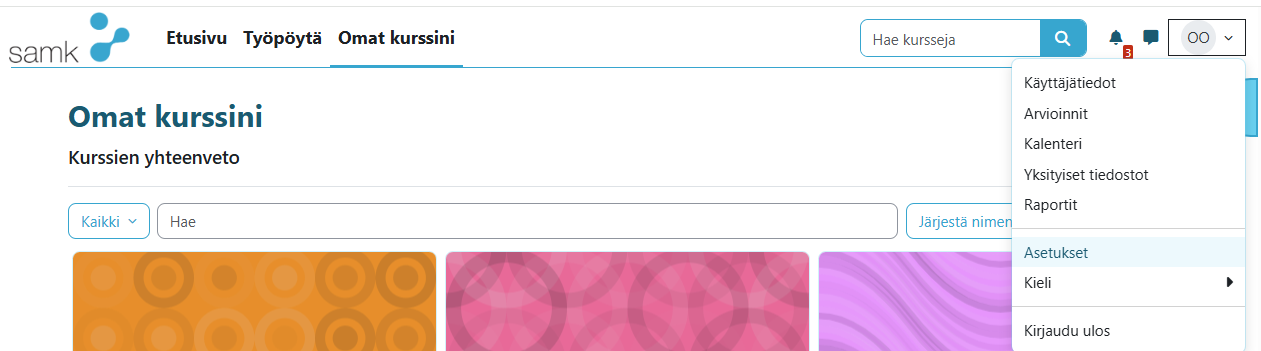
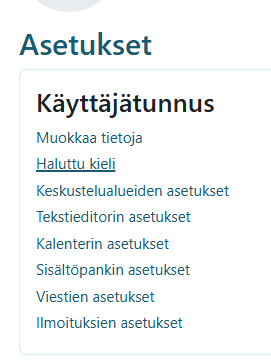
Pystyt vaihtamaan järjestelmän kielen samasta valikosta, kohdasta asetukset => Haluttu kieli . Muista tallentaa valintasi!
5. Kurssit eli opintojaksototeutukset
Kun valitset Omat kurssini -näkymässä kurssikortin tai kurssin nimen, avautuu opettajan laatima opintojaksototeutus. Opintojaksototeutukset voivat näyttää erilaisilta, mutta niissä on myös kaikille yhteisiä osioita, kuten oppimateriaalit, osallistujat, arvioinnit ja aktiviteetit. Kurssin sisältö voidaan jäsentää eri tavoin, ja opettaja kertoo käyttämästään rakenteesta tarkemmin.
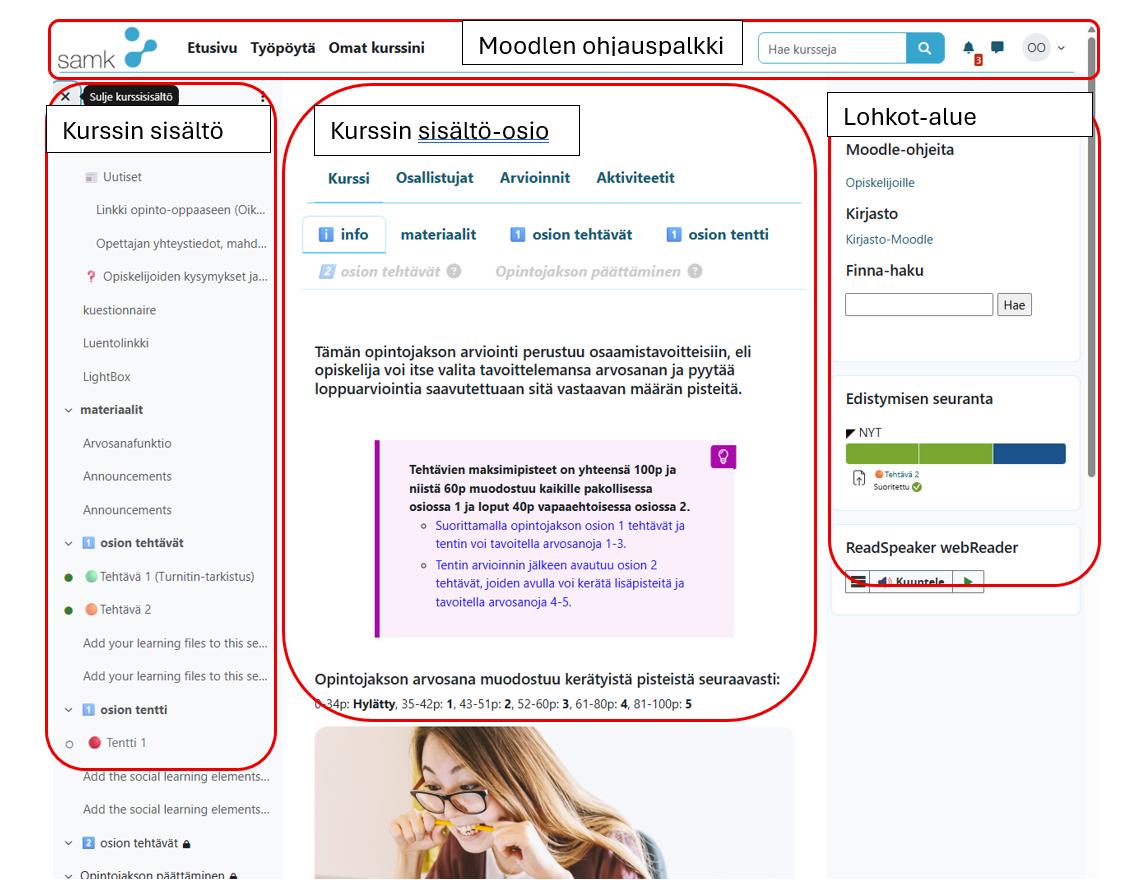
Sekä Kurssin sisältö että Lohkot -osio voivat olla piilotettuina. Saat ne näkyviin sivun vasemmassa ja oikeassa reunassa olevista valikkokuvakkeista.


5.1. Arvioinnit
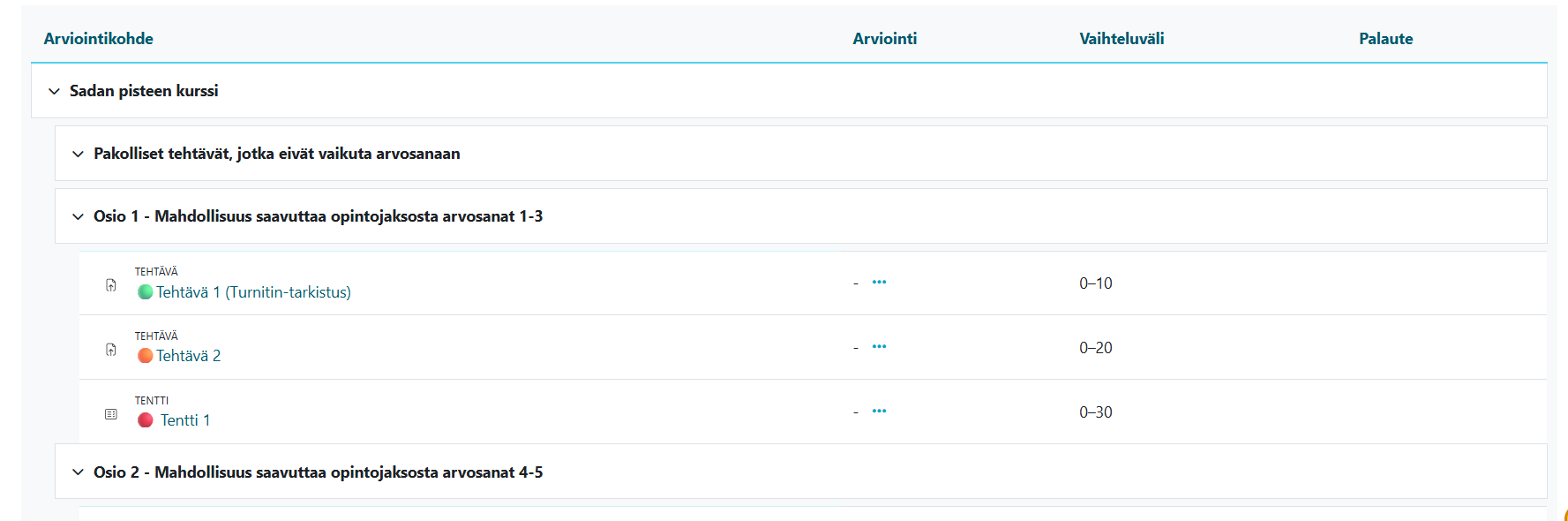
Opintojakson arvioinnit löydät Moodlen kurssisivun yläreunasta valitsemalla Arvioinnit.

Valitsemalla Arvioinnit siirryt arviointisivulle, jossa näet opintojakson arvioinnit. Huomaa, että arvioinnit näkyvät Moodlessa yleensä vasta sen jälkeen, kun opettaja on arvioinut suorituksesi.
5.2. Edistymisen seuranta
Kun opettaja käyttää opintojaksolla edistymisen seurantaa, näet Moodle-alueella sisällön avatessasi seurannassa mukana olevien aktiviteettien määräajat ja suoritusehdot.
Opettaja voi seurata kaikkien opintojakson opiskelijoiden edistymistä. Opettajan määrittämien ehtojen mukaisesti osa aktiviteeteista ja aineistoista voidaan merkitä suoritetuiksi automaattisesti.
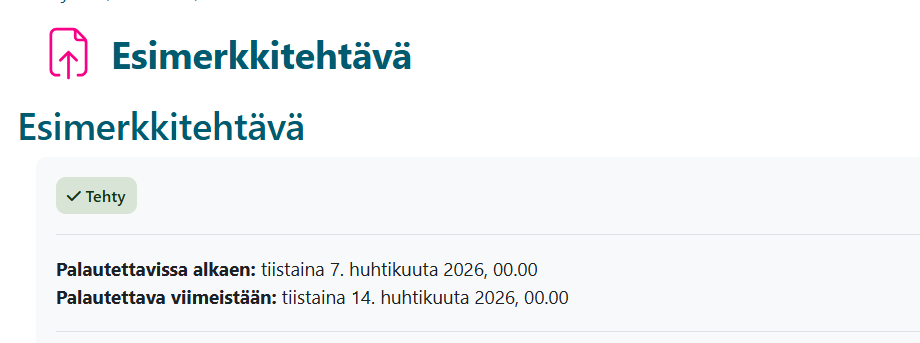
- Harmaa merkintä Tee tarkoittaa, että tehtävää ei ole vielä suoritettu.
- Vihreä merkintä Tehty tarkoittaa, että sisältö on suoritettu.
Osa suoritusehdoista edellyttää opettajan toimenpiteitä, esimerkiksi arvosanan antamista.
Opettajan määrittämistä asetuksista riippuen määräajat ja suoritusehdot voivat näkyä myös opintojakson etusivulla.
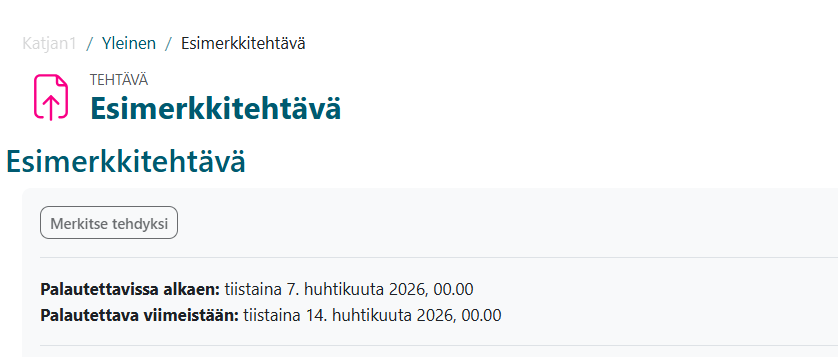
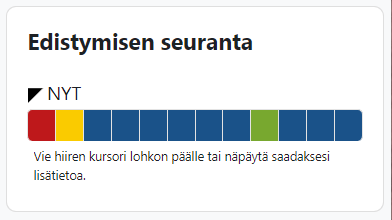
Opettaja on saattanut myös lisätä kurssille edistymisen seurantaa helpottavan palkin. Opettajan määrittelemistä asetuksista riippuu, mitkä tehtävät näkyvät palkissa ja milloin tehtävä näkyy siinä tehtynä.
Värikoodit:
Sininen = Tehtävä on tekemättä.
Vihreä = Tehtävä on suoritettu.
Keltainen = Tehtävä on kesken.
Punainen = Tehtävä on myöhässä palautusajasta / et saanut tehtävästä hyväksyttyä arvosanaa.
6. Tehtävät ja niiden palautus
Tehtävä voidaan palauttaa opettajan määrittämien asetusten mukaisesti joko tiedostona tai kirjoittamalla vastaus suoraan Moodlen tekstieditoriin.
Opettaja on yleensä määrittänyt tehtävälle viimeisen palautusajan. Palautusaika voi olla ehdoton, jolloin tehtävää ei voi enää palauttaa määräajan päätyttyä.
Palautusajan jälkeen opettaja voi antaa tehtävästä palautetta ja arvosanan. Voit tarkastella niitä samasta tehtävästä, johon palautit vastauksesi.
Tehtävien, tenttien ja muiden suoritusten vastaukset voidaan tarkistaa Turnitin-plagiaatintunnistusjärjestelmällä. Saat tästä automaattisesti tiedon ja ohjeet tehtävää palauttaessasi. Palautuksesi siirtyy Moodlesta Turnitin-tarkistukseen, ja kun tarkistus on valmis, raportti on opettajasi ja mahdollisesti myös sinun nähtävissäsi Moodlessa.
Esimerkki palautuksesta:
Tässä tehtävässä voit palauttaa sekä verkkotekstiä että tiedostoja.
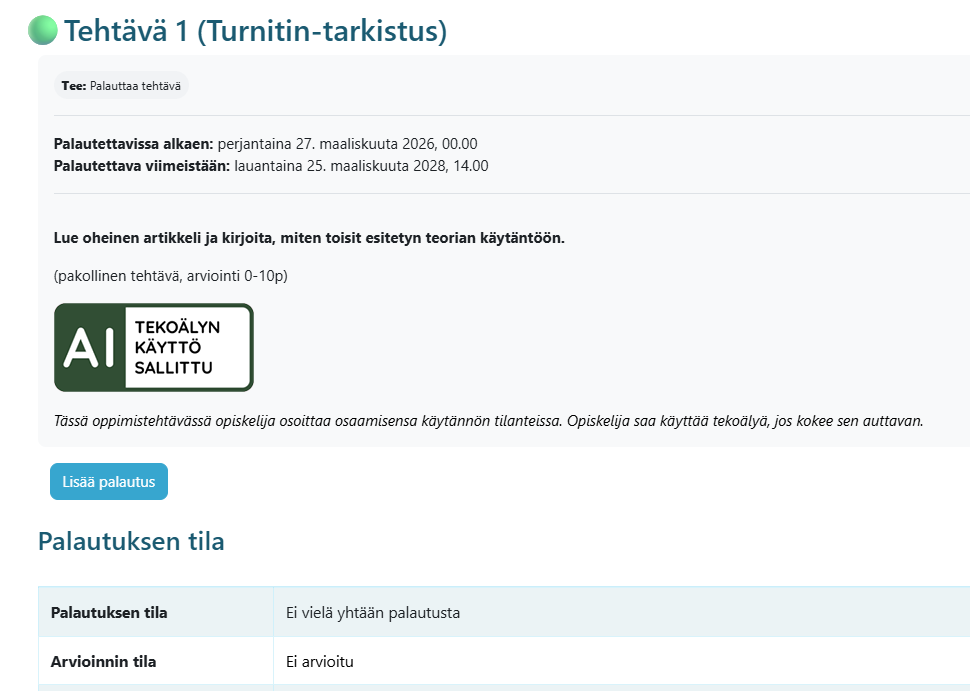
Ensimmäiseksi klikataan kohtaa Lisää palautus.
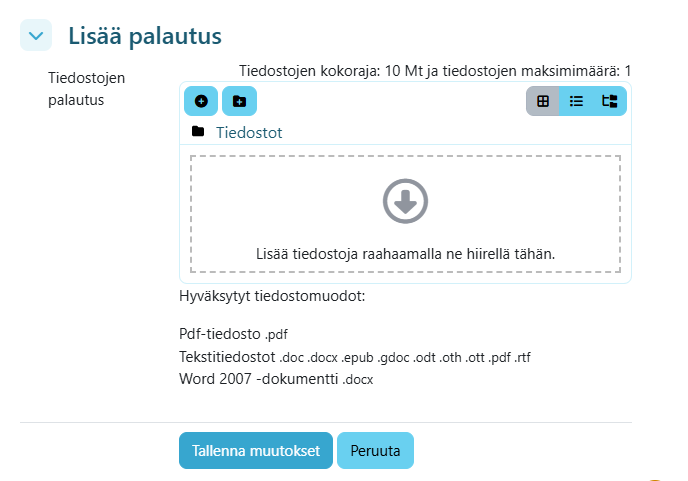
Tähän tehtävään voit palauttaa maksimissaan yhden 10 Mt kokoisen tiedoston tietyissä tiedostomuodoissa, jotka on mainittu Tallenna muutokset kohdan yläpuolella. Lisättyäsi tiedoston muista painaa Tallenna muutokset.
Palautettuasi tehtävän, voit vielä muokata sitä tai poistaa sen niin kauan kun opettaja ei ole sitä arvioinut.
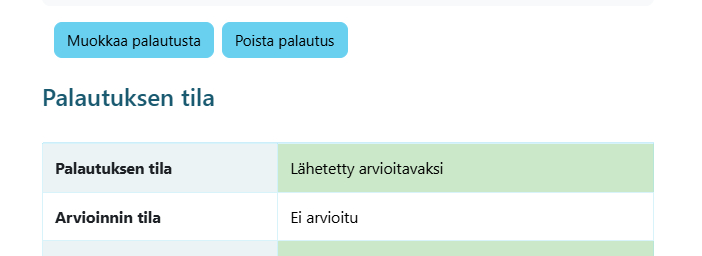
Arvioinnin tila -kohdassa näet, onko tehtävä jo arvioitu.
6.1. Turnitin
Turnitin on SAMKissa käytössä oleva plagiaatintunnistusjärjestelmä. Se on integroitu sekä Wihiin, jossa tarkastus tehdään automaattisesti prosessin lopussa, että Moodleen, jossa sitä voidaan käyttää seuraavissa aktiviteeteissa: Tehtävä, Tentti, Työpaja ja Keskustelualue.
Moodlessa jokaisen käyttäjän on hyväksyttävä Turnitinin käyttöehdot (EULA) ensimmäisellä käyttökerralla sekä aina, kun käyttöehdot muuttuvat. Jos opiskelija ei valitse Hyväksyn Turnitin EULA -käyttöehdot -painiketta tai hylkää käyttöehdot, hänen palautuksensa ei siirry Moodlesta Turnitin-tarkistukseen.
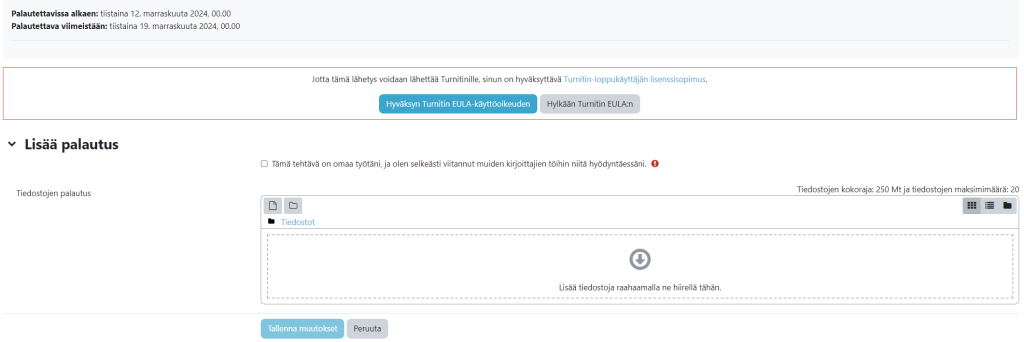
Kun viimeisin käyttöehto on hyväksyttynä, painikkeet katoavat näkymästä ja tilalla on teksti ”Olet jo hyväksynyt viimeisimmän Turnitin EULA-käyttöoikeuden”.
6.2. PoodLL tehtävässä
PoodLL on työkalu ääni- ja videotallenteiden tekemiseen Moodlessa.
PoodLL toimii parhaiten Google Chrome- ja Mozilla Firefox -selaimilla. Joillakin vanhemmilla Mac-tietokoneilla voi esiintyä yhteensopivuusongelmia. Jos kohtaat ongelmia, kokeile käyttää toista selainta.
Huom! Kun aloitat tallennuksen, salli PoodLLin käyttää kameraa ja mikrofonia valitsemalla selaimessa Salli (Allow). Varmista myös, että olet valinnut oikean kameran ja mikrofonin pudotusvalikoista. USB-liitäntäinen kuulokemikrofoni on suositeltava vaihtoehto laadukkaan äänen tallentamiseen.
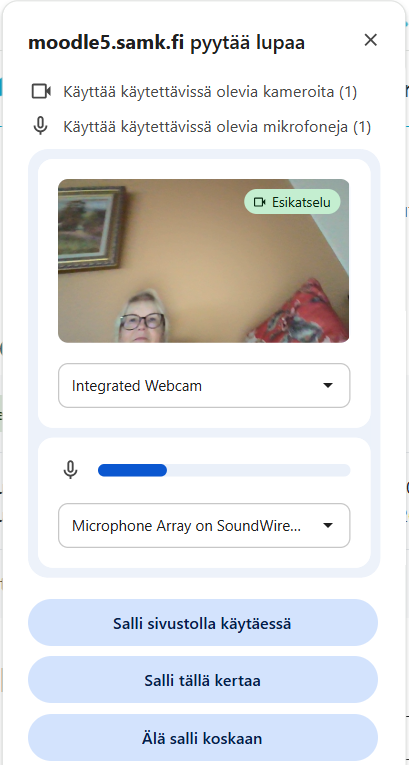
PoodLL on osa tavallista tehtävän palautusta. Aloita valitsemalla Lisää palautus.
Avautuvasta ikkunasta löydät PoodLL-tallentimen.
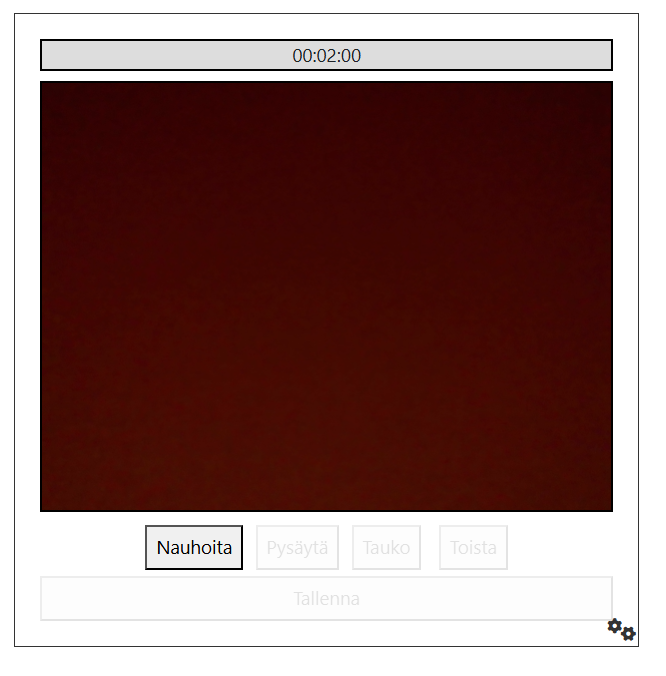
Kun aloitat tallennuksen, tarkista, että videokuva näkyy yllä näkyvässä ruudussa.
Tallennus alkaa painamalla Record -nappulaa. Huomioitavaa on, että nauhoituksen aikana tallennuksen pysäytys ja uudelleenjatkaminen (Pause/Continue) eivät ole tällä hetkellä käytössä, eli jos painat Pause -nappulaa, et pysty jatkamaan tallennusta.
Pysäytettyäsi tallennuksen Stop -nappulasta, voit katsoa tekemäsi tallennuksen painamalla Play -nappulaa. Vaihtoehtoisesti voit Record -nappulasta tehdä uuden tallennuksen, joka korvaa edellisen tallennuksen. Kun olet tyytyväinen tallennukseesi, voit ladata tallenteen palvelimelle painamalla Upload. Kun tallenne on ladattu palvelimelle, ilmestyy ruudulle ”Uploaded successfully” -teksti.
Paina lopuksi Tallenna muutokset. Tallennettuasi muutokset, pääset tarkastelemaan palautuksen tilaa. Palautuksen konvertointi saattaa kestää hetken, ja sen kesto riippuu tallenteen pituudesta.
Kun video on valmis, näkyy se palautusikkunassa normaalin videon tavoin. Jos haluat vielä tehdä muutoksia palautukseesi, paina Muokkaa palautusta, ja pääset takaisin nauhoitussivulle.
7. Tentti
Lue nämä ohjeet huolellisesti ennen Moodle-tenttiä.
Ennen tenttiä:
- Aloittaessasi tentin, varmista, että sinulla on toimiva verkkoyhteys ja rauhallinen tila.
- Lue opettajan laatimat tenttiohjeet huolellisesti.
- Jos kurssilla on tentin testaus-/harjoitusalue, kokeile sitä, jotta tentin tekniikka tulee sinulle tutuksi.
Tentin aloitus:
Usein tentit ovat ajastettu, jolloin tentti julkaistaan automaattisesti, etukäteen ilmoitettuna ajankohtana.
Aloita tentti klikkaamalla Tee tentti nyt. Jos painiketta ei näy, päivitä sivu.
Moodlessa saattaa olla ruuhkaa tentin alkaessa. Tällaisessa tilanteessa odota hetki, päivitä selain ja avaa tentti uudelleen.
Jos tentti on ajastettu, Moodle ilmoittaa tenttisuorituksen aikarajan kun klikkaat Tee tentti nyt -painiketta ja pyytää sinua vahvistamaan tentin aloittamisen.
Tentin aikana:
Älä sulje selaintasi kesken tentin, sillä silloin menetät jo antamasi vastaukset.
Jos tentti on monisivuinen, liiku tentissä painikkeilla Seuraava sivu / Edellinen sivu. Nämä painikkeet myös tallentavat vastauksesi.
Keskeneräisen vastauksen voi tallentaa myös Lopeta tentti -painikkeella. Pääset yhä muokkaamaan vastaustasi klikkaamalla Palaa suoritukseen, jos tenttiaikaa on vielä jäljellä.
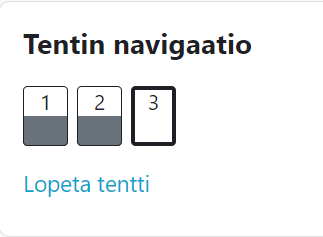
- Myös kohdassa Tentin navigaatio, pääset liikkumaan tentissä, jos opettaja on tämän sallinut.
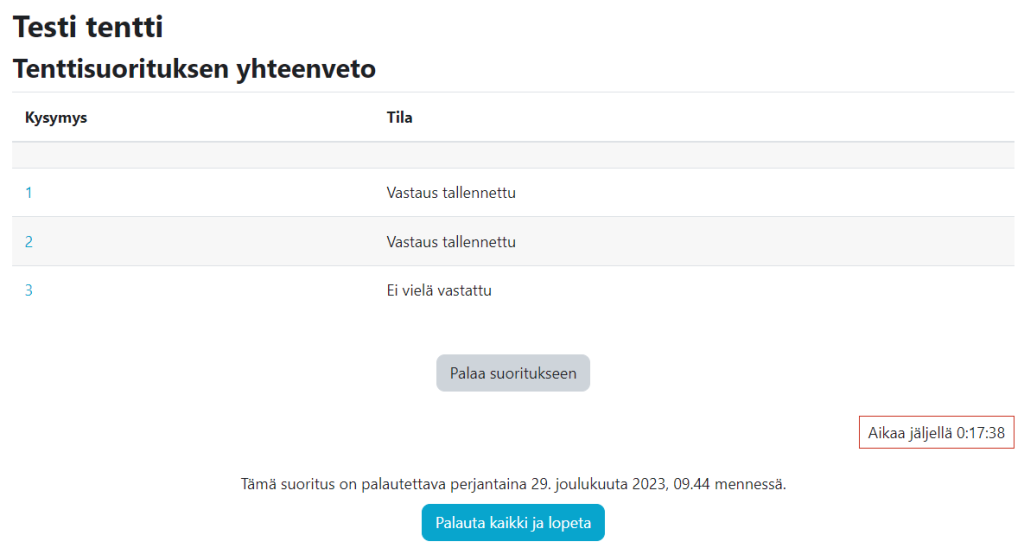
- Kun tentti on ajastettu, näkyy ajastin ”Aikaa jäljellä”.
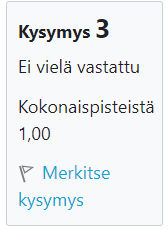
- Voit merkitä lipulla itsellesi kysymyksiä.
Jos verkkoyhteys katkeaa tentin aikana (esim. sähkökatko):
Moodle tallentaa vastauksiasi parin minuutin välein. Ennen yhteyden katkemista tallennetut vastaukset ovat tallessa ja pystyt jatkamaan tenttiä yhteyden palattua.
Jos yhteys katkeaa, odota ensin hetki rauhassa. Jos mitään ei tapahdu, päivitä sivu ja mene takaisin tenttiin.
Voit jatkaa tenttiä klikkaamalla Jatka viimeisintä suorituskertaa.
Tenttivastauksen palauttaminen arvioitavaksi:
Klikkaamalla Lopeta tentti -painiketta pääset kohtaan ”Tenttisuorituksen yhteenveto”.
Lopullinen tenttivastauksesi palautetaan arvioitavaksi Palauta kaikki ja lopeta -painikkeella.
Tämän jälkeen Moodle vielä vahvistaa, että haluat varmasti palauttaa tentin arvioitavaksi.
Ajastetussa tentissä vastaustila sulkeutuu automaattisesti ajan loputtua, jonka jälkeen et voi enää palauttaa tenttivastaustasi.
Jos et ole palauttanut vastaustasi arvioitavaksi, näkyy painike Jatka viimeisintä suorituskertaa ja suorituskertojen yhteenvedossa on tilana ”Meneillään”.
- Tämä edellyttää, että tenttiaikaa on vielä jäljellä. Tilana on ”Palautettu”, kun vastauksesi on lähtenyt opettajalle arvioitavaksi.
Tentin jälkeen:
Näet tentin arvioinnin laajemmin palaamalla tentin vastaustilaan tai valitsemalla kohdan Arvioinnit.
Opettajan määrittelemistä asetuksista riippuen näet:
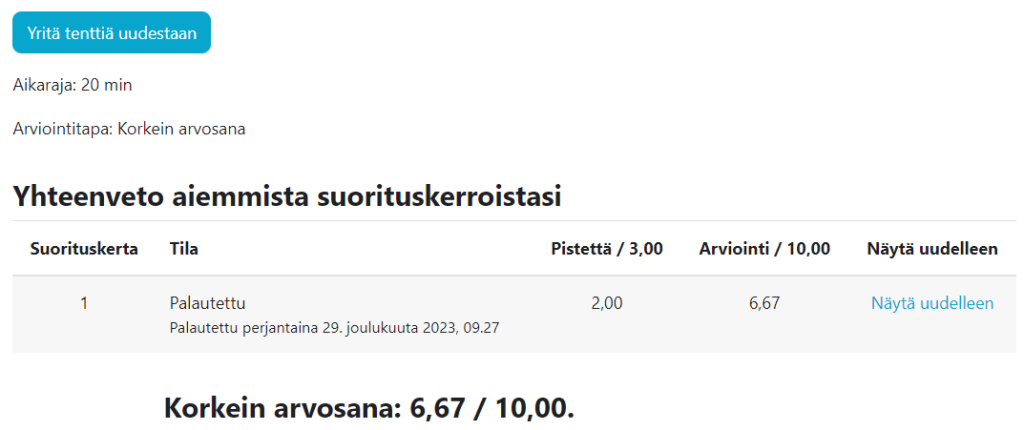
- Tentin pisteet ja arvioinnin kohdassa Yhteenveto aiemmista suorituskerroistasi.
- Klikkaamalla Näytä uudelleen, voit katsoa myös mm. tentin kysymyksiä, omia vastauksiasi, kysymyskohtaisia pisteitäsi sekä mahdollisia opettajan antamia palautteita.
8. PoodLL keskustelualueella
Ensimmäisenä klikataan Lisää uusi keskustelu -painiketta.
Avautuvasta ikkunasta:
• Kirjoita viestillesi aihe.
• Kirjoita itse viesti.
• Valitse nuoli-kuvake ”näytä lisää painikkeita”.
• tallenna ääni- tai videotiedosto painamalla mikrofonin (ääni) tai videokameran kuvaa.
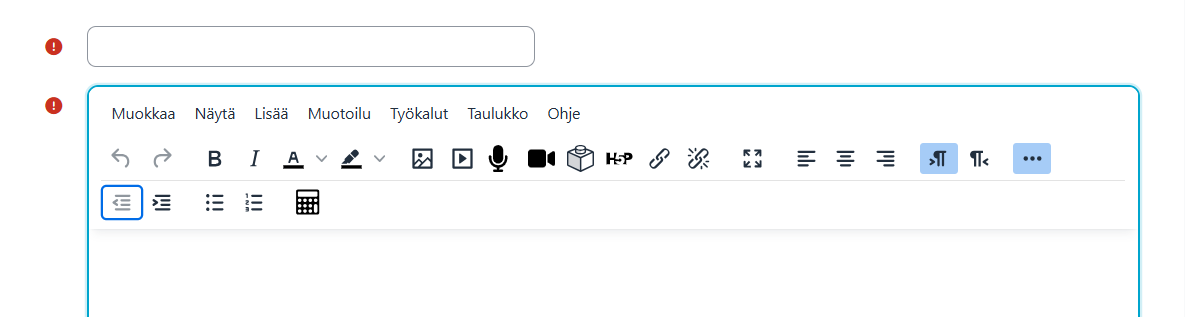
Salli selaimen käyttää kameraa ja mikrofonia, jos sellaista kysytään.
9. Työpaja
- Jotta työpaja onnistuu, tulee kaikkien noudattaa sovittuja aikatauluja.
- Työpajaa käytetään vertais- ja itsearvioinnissa.
- Näet vertais-/itsearvioinnin vaiheet tehtävän palautussivulta.
- Aktiivinen vaihe on korostettu vihreällä ja tehdyt vaiheet näkyvät ✅-merkillä.
Töiden palautus:
Kun opettaja avaa vertaistyöpajan, opiskelijalle tulee näkyviin Aloita palautuksen tekeminen -painike.
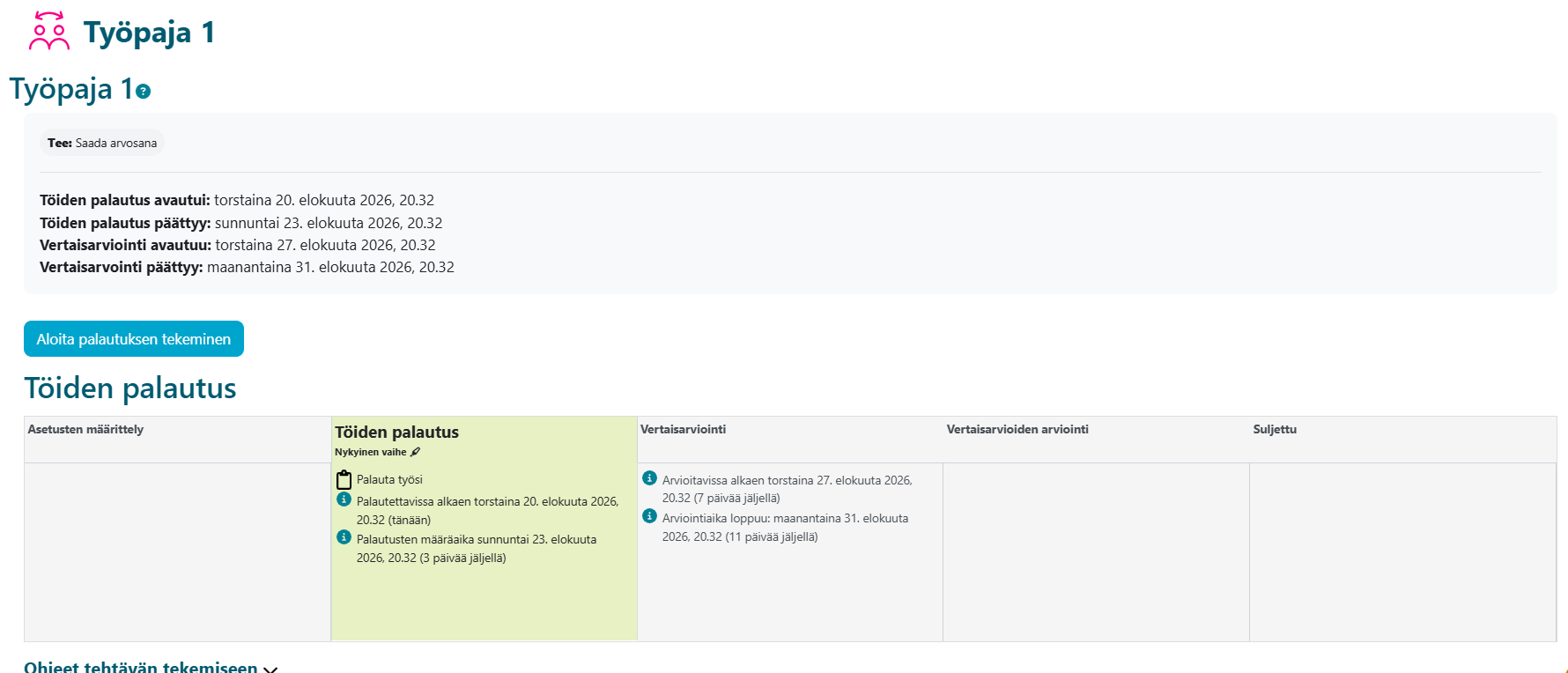
Anna palautuksellesi otsikko ja lisää vastauksesi tiedostona tai kirjoittamalla vastauksesi suoraan Palautuksen sisältö -kenttään.
Kun olet valmis, klikkaa Tallenna muutokset -painiketta
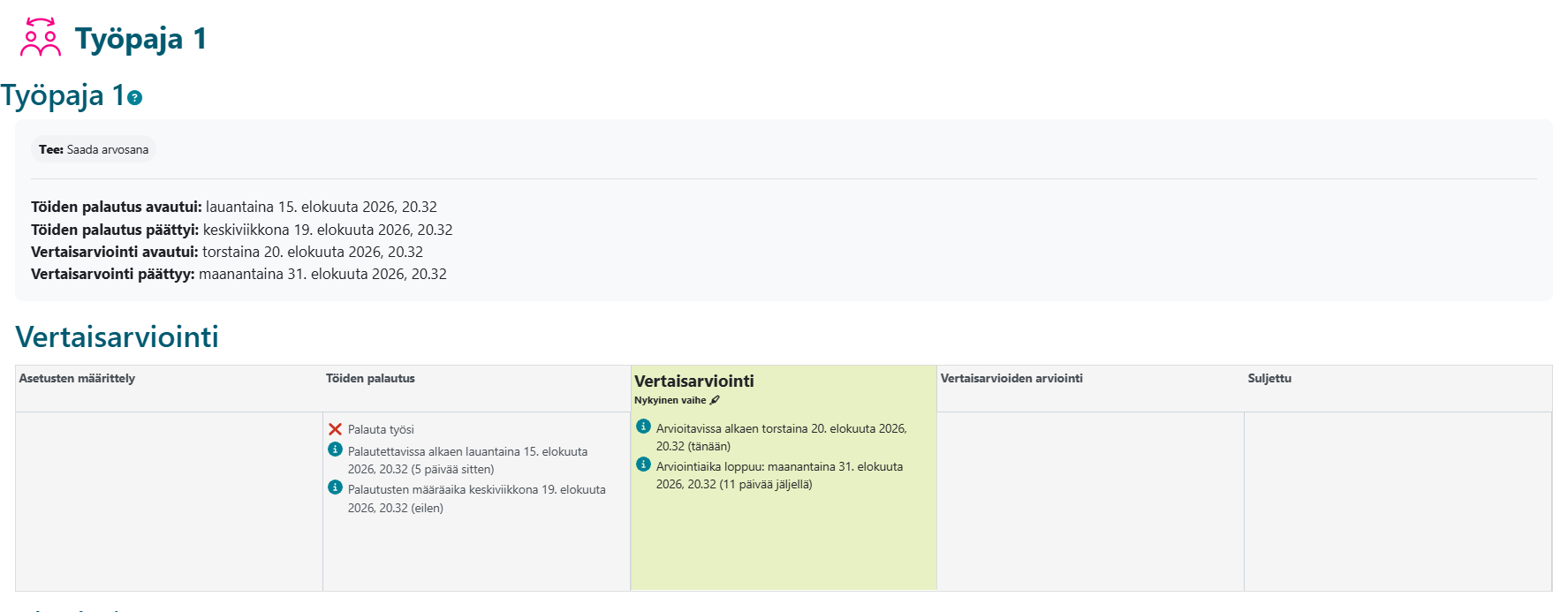
Vertaisarviointi:
Seuraavassa vaiheessa annat vertaispalautetta ja / tai itsearvioit tehtäviä opettajan ohjeiden mukaan.
Vertaisarvioitavaksi annetut palautukset -kohdassa näet kuinka monta työtä arvioit sekä montako arviointia on vielä tekemättä.
Opettajan asettamista asetuksista riippuen, palautetta annetaan / saadaan nimettömänä.
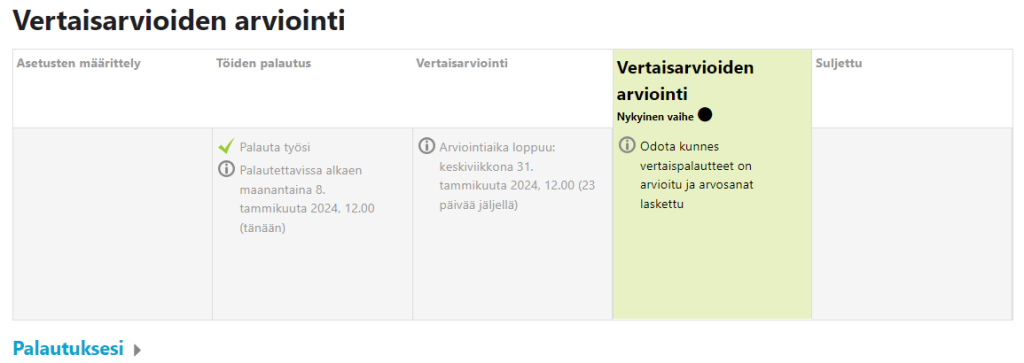
Vertaisarvioiden arviointi:
Tässä vaiheessa et voi enää muokata palautuksia tai vertaisarvioita.
Opettaja laskee loppuarvosanat ja voi antaa palautetta sekä palautetuille töille että vertaisarvioijille.
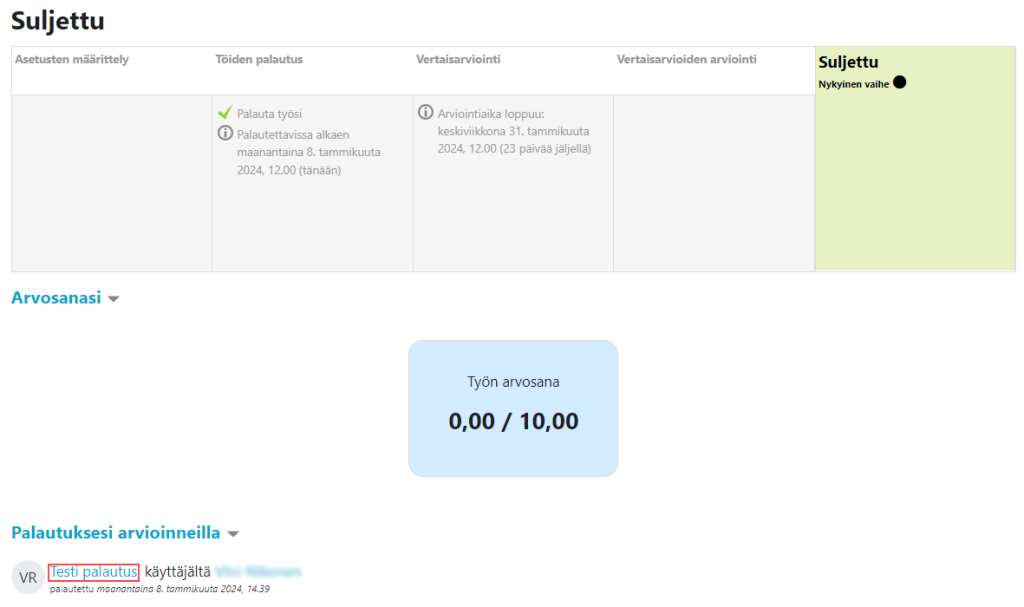
Suljettu:
Arvosanat tulevat näkyviin, kun opettaja sulkee työpajan.
Työn arvosana on muiden opiskelijoiden antama kokonaisarvosana.
Vertaisarvioinnin arvosana kertoo, miten onnistuit vertaisarvioinnissasi suhteessa muihin arviointeihin.
Jos arviointisi poikkeaa muiden antamista arvioinneista, saat huonomman arvosanan.
Saamasi palautteen näet klikkaamalla työsi nimeä.
10. Mobiilikäyttö
Moodleen pääsee myös mobiililaitteilla (Android ja iOS) joko suoraan verkkoselaimen kautta tai mobiilisovelluksella.
Moodle-sovelluksen voit ladata App Storesta tai Play Kaupasta.
Verkkoselain on skaalautuva ja muuttuu näytön suunnan ja resoluution mukaan, mutta mobiilisovellus on paljon helppokäyttöisempi kuin selain.
Kun olet asentanut sovelluksen päätelaitteeseesi, voit määrittää Moodlen seuraavasti:
Kirjoita osoiteriville koko osoite: ”https://moodle5.samk.fi". Etene tämän jälkeen kirjautumisen kautta Moodleen.
Jos lisäät useampia Moodleja (esim. opiskelet toisessa koulussa, joka käyttää Moodlea), päädyt jatkossa sovellusta avatessa listaan, josta voit valita Moodlen johon haluat mennä.