Opiskelijan ohjeet
Opiskelijan ohjeet
7. Tentti
Lue nämä ohjeet huolellisesti ennen Moodle-tenttiä.
Ennen tenttiä:
- Aloittaessasi tentin, varmista, että sinulla on toimiva verkkoyhteys ja rauhallinen tila.
- Lue opettajan laatimat tenttiohjeet huolellisesti.
- Jos kurssilla on tentin testaus-/harjoitusalue, kokeile sitä, jotta tentin tekniikka tulee sinulle tutuksi.
Tentin aloitus:
Usein tentit ovat ajastettu, jolloin tentti julkaistaan automaattisesti, etukäteen ilmoitettuna ajankohtana.
Aloita tentti klikkaamalla Tee tentti nyt. Jos painiketta ei näy, päivitä sivu.
Moodlessa saattaa olla ruuhkaa tentin alkaessa. Tällaisessa tilanteessa odota hetki, päivitä selain ja avaa tentti uudelleen.
Jos tentti on ajastettu, Moodle ilmoittaa tenttisuorituksen aikarajan kun klikkaat Tee tentti nyt -painiketta ja pyytää sinua vahvistamaan tentin aloittamisen.
Tentin aikana:
Älä sulje selaintasi kesken tentin, sillä silloin menetät jo antamasi vastaukset.
Jos tentti on monisivuinen, liiku tentissä painikkeilla Seuraava sivu / Edellinen sivu. Nämä painikkeet myös tallentavat vastauksesi.
Keskeneräisen vastauksen voi tallentaa myös Lopeta tentti -painikkeella. Pääset yhä muokkaamaan vastaustasi klikkaamalla Palaa suoritukseen, jos tenttiaikaa on vielä jäljellä.
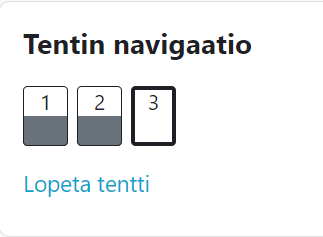
- Myös kohdassa Tentin navigaatio, pääset liikkumaan tentissä, jos opettaja on tämän sallinut.
- Kun tentti on ajastettu, näkyy ajastin ”Aikaa jäljellä”.
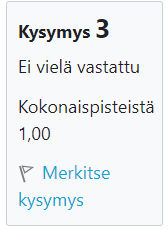
- Voit merkitä lipulla itsellesi kysymyksiä.
Jos verkkoyhteys katkeaa tentin aikana (esim. sähkökatko):
Moodle tallentaa vastauksiasi parin minuutin välein. Ennen yhteyden katkemista tallennetut vastaukset ovat tallessa ja pystyt jatkamaan tenttiä yhteyden palattua.
Jos yhteys katkeaa, odota ensin hetki rauhassa. Jos mitään ei tapahdu, päivitä sivu ja mene takaisin tenttiin.
Voit jatkaa tenttiä klikkaamalla Jatka viimeisintä suorituskertaa.
Tenttivastauksen palauttaminen arvioitavaksi:
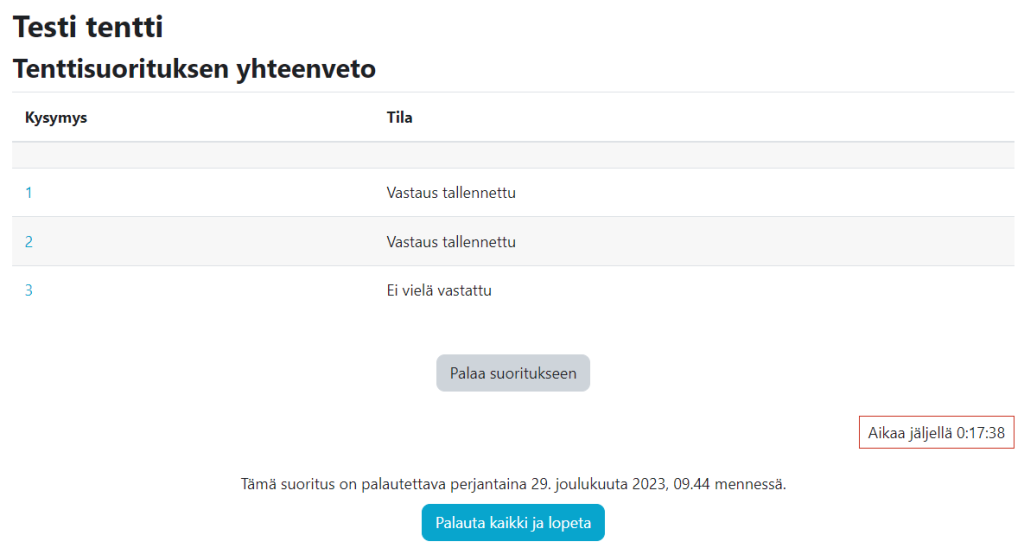
Klikkaamalla Lopeta tentti -painiketta pääset kohtaan ”Tenttisuorituksen yhteenveto”.
Lopullinen tenttivastauksesi palautetaan arvioitavaksi Palauta kaikki ja lopeta -painikkeella.
Tämän jälkeen Moodle vielä vahvistaa, että haluat varmasti palauttaa tentin arvioitavaksi.
Ajastetussa tentissä vastaustila sulkeutuu automaattisesti ajan loputtua, jonka jälkeen et voi enää palauttaa tenttivastaustasi.
Jos et ole palauttanut vastaustasi arvioitavaksi, näkyy painike Jatka viimeisintä suorituskertaa ja suorituskertojen yhteenvedossa on tilana ”Meneillään”.
- Tämä edellyttää, että tenttiaikaa on vielä jäljellä. Tilana on ”Palautettu”, kun vastauksesi on lähtenyt opettajalle arvioitavaksi.
Tentin jälkeen:
Näet tentin arvioinnin laajemmin palaamalla tentin vastaustilaan tai valitsemalla kohdan Arvioinnit.
Opettajan määrittelemistä asetuksista riippuen näet:
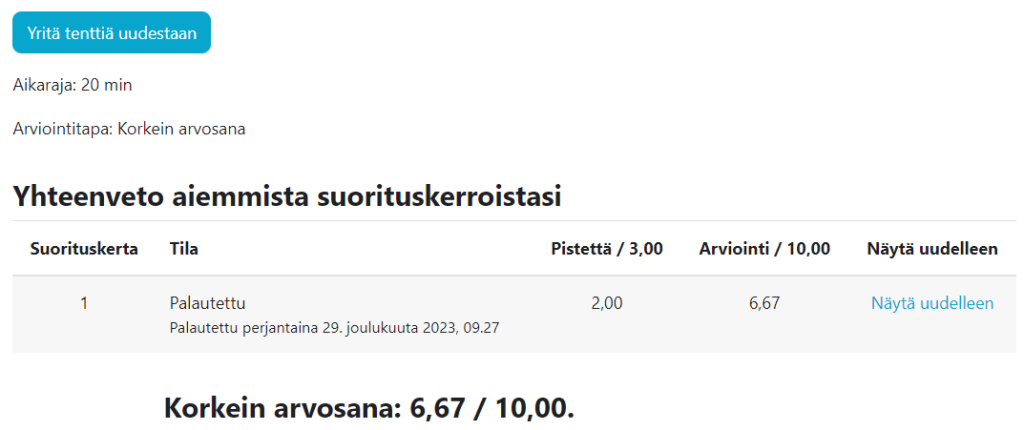
- Tentin pisteet ja arvioinnin kohdassa Yhteenveto aiemmista suorituskerroistasi.
- Klikkaamalla Näytä uudelleen, voit katsoa myös mm. tentin kysymyksiä, omia vastauksiasi, kysymyskohtaisia pisteitäsi sekä mahdollisia opettajan antamia palautteita.